什么是内网穿透?原理详解与UU远程免费方案
你是否曾想过,如何在公司也能顺畅地访问家里的电脑、手机或 NAS 设备?这背后的核心技术就是“内网穿透”。本文将深入解析内网穿透的工作原理,并分享一种免费且易于部署的解决方案——UU远程,帮助你轻松实现远程办公与设备管理。
``为什么内网设备无法直接被公网访问?
要理解内网穿透,首先需要了解家庭网络的基本架构。我们家里的电脑、手机、NAS 等设备,通常获取的是类似 192.168.1.10 这样的私有 IP 地址。私有 IP 只能在当前的局域网(LAN)中使用,无法直接通过互联网(公网)进行访问。
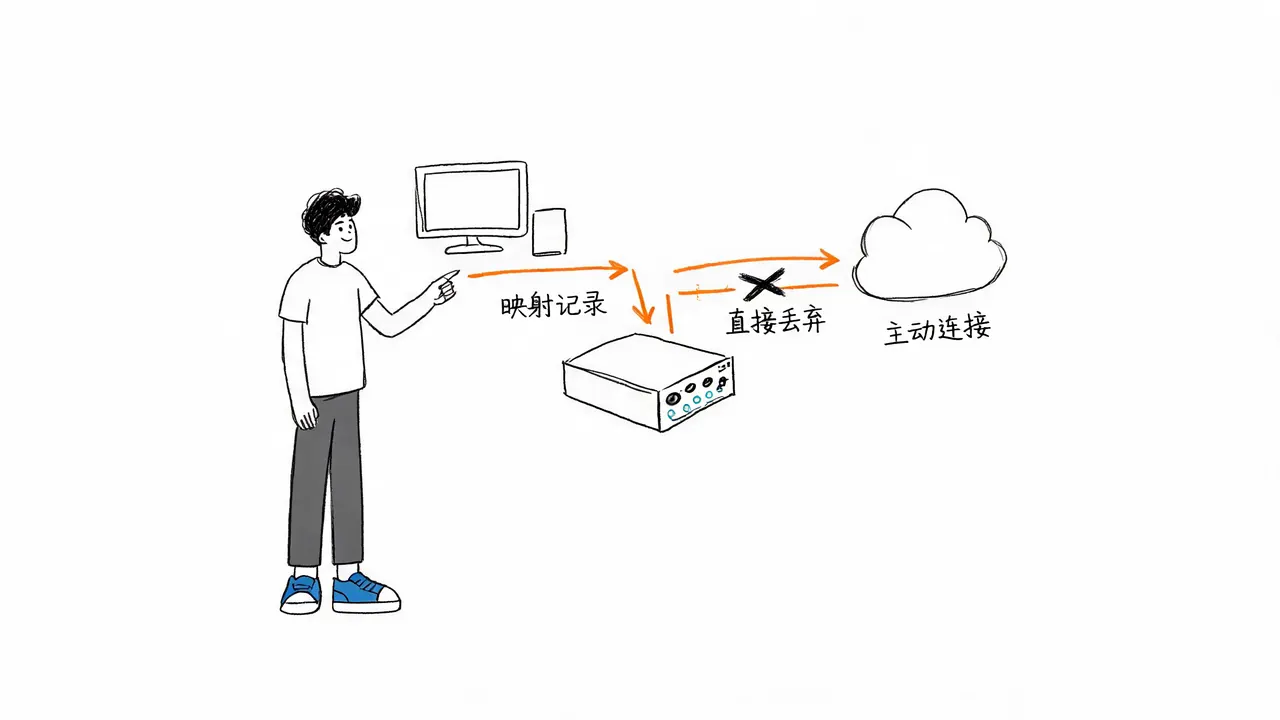
你家里的多台设备之所以能共用一条宽带访问互联网,是因为路由器在中间执行了 NAT(网络地址转换):
- 出站请求:当你的电脑访问一个网站时,数据先发送给路由器。路由器会将内网 IP 和端口转换成自己的公网地址,并记录一条映射关系。
- 入站响应:网站返回数据后,路由器根据记录将数据交还给对应的内网电脑。
- 主动连接限制:如果外部突然发来一个没有对应映射记录的连接请求,路由器通常会直接丢弃。
因此,内网设备可以主动访问公网,但公网设备不能随意主动访问内网。这也是为什么家里的 NAS 服务或电脑无法直接从外部网络连接的原因。
内网穿透的工作原理
内网穿透的核心思路是**“主动建立通道”**。
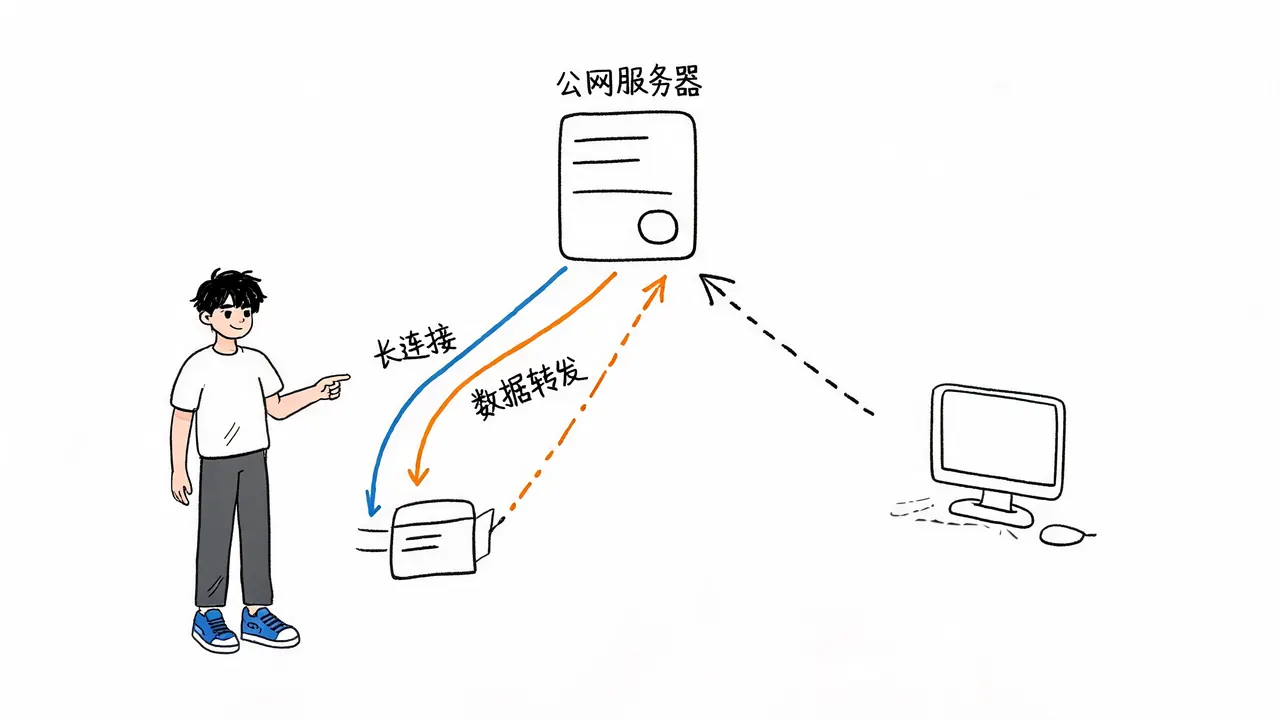
最常见的解决方案是让内网设备主动连接一台公网可访问的服务器,并保持这条连接不断开。当外部用户需要访问内网设备时:
- 外部用户不再直接访问内网设备,而是先访问这台公网服务器。
- 服务器收到数据后,通过已经建立好的长连接,将数据转发到内网设备。
- 内网设备处理结果后,数据再原路传回服务器,最终返回给外部用户。
传统上,自建内网穿透需要准备公网服务器,并配置复杂的转发规则、客户端及安全策略。这不仅成本较高,而且配置繁琐。
免费且便捷的方案:UU远程
为了解决自建方案的痛点,推荐使用 UU远程。这是一款免费、无广告且部署极其方便的远程控制软件。它不仅支持常规的远程桌面操作,还提供了强大的端口映射和终端功能。
1. 基础远程桌面控制
首先,在家中的电脑和公司的电脑上分别安装 UU远程,并登录同一个账号。此时,在公司电脑的 UU远程 软件上即可看到家中电脑的设备列表,直接点击即可进行远程操作。
2. 端口映射:访问家中 NAS
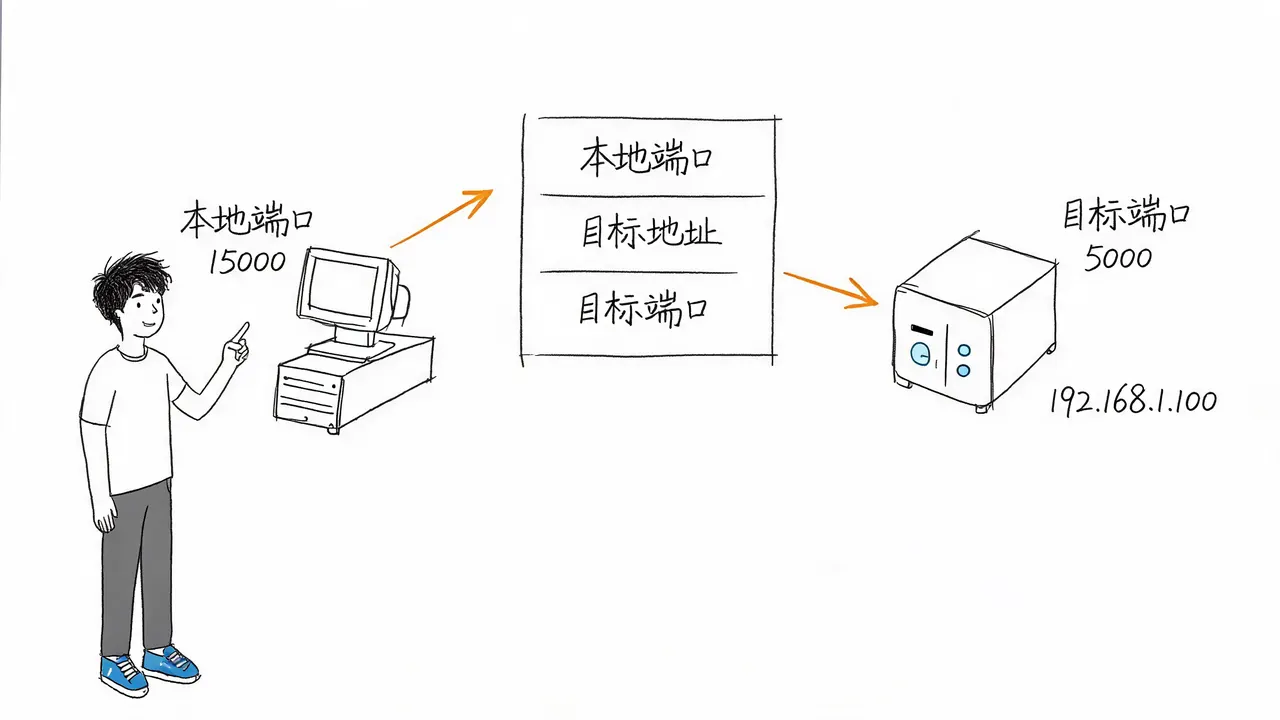
如果你需要在公司直接访问家中的 NAS 设备,可以使用 UU远程 的端口映射功能。以下是具体配置步骤:
- 在 UU远程 中选择“更多选项” -> “端口映射”。
- 点击“添加”新配置:
- 名称:随意填写,例如
NAS。 - 本地端口:公司电脑访问时使用的端口,例如
15000。 - 目标地址:家中 NAS 的局域网 IP,例如
192.168.1.38。 - 目标端口:家中 NAS 的管理端口,例如
5000。
- 名称:随意填写,例如
- 点击“保存并启用”,状态显示为“成功”即可。
测试访问:
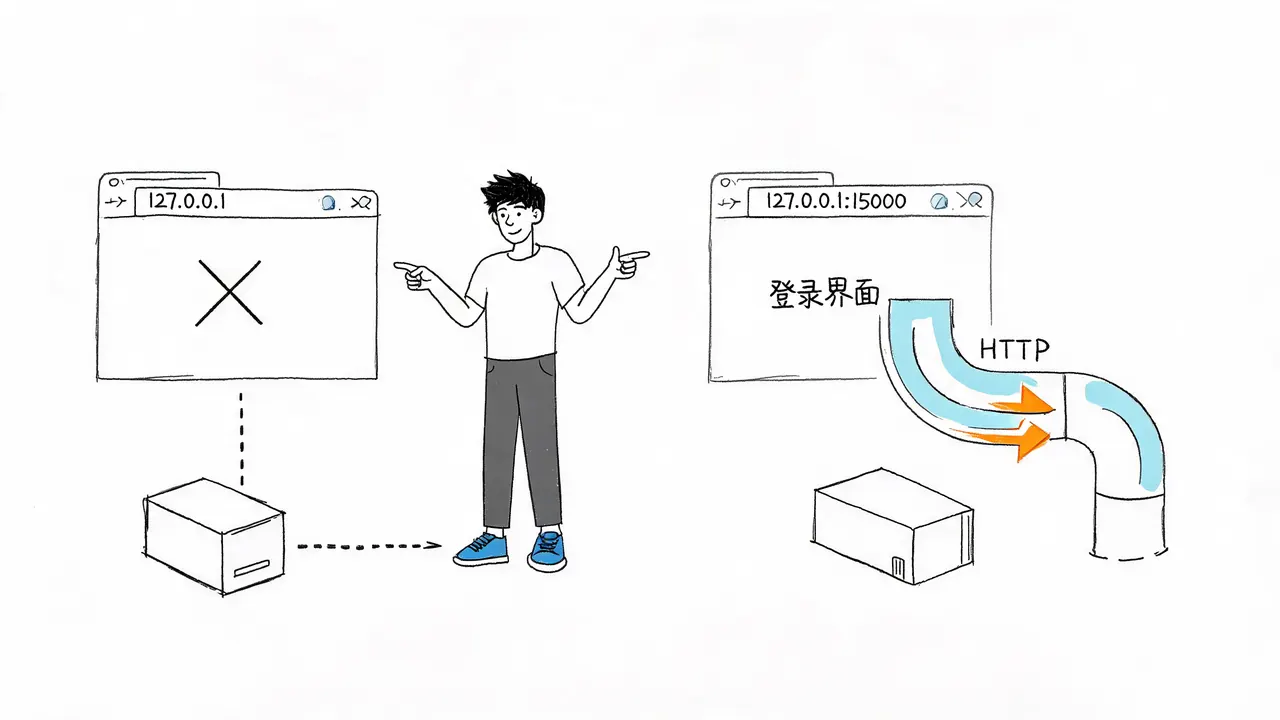
在公司电脑的浏览器中,使用 HTTP 协议访问 127.0.0.1:15000。此时,流量会被 UU远程 转发至家中 NAS 的 5000 端口,你将直接看到 NAS 的登录界面。
3. 远程终端:让 AI 在家干活
对于 IT 从业者或开发者,UU远程 的终端功能尤为实用。
- 操作方式:在“更多选项”中选择“终端”。
- 实际效果:虽然界面看起来像本地终端,但实际上连接的是家中电脑的 CLI 环境。你可以查看到家中电脑的 IP 地址(如
192.168.1.x网段)。 - 应用场景:如果家中电脑部署了 OpenClaw、Hermis 或 Cloud Code 等 AI Agent 工具,你可以像操作本地电脑一样,通过远程终端让 AI 在家中执行任务。这不仅不占用本地电脑资源,还能充分利用家中设备的算力。
总结
内网穿透的本质并非将家中设备直接暴露于公网,而是通过内网设备主动建立通信通道,实现数据的安全转发。
借助 UU远程,你可以轻松实现:
- 远程办公:高画面还原度、低延迟的远程桌面控制。
- 服务访问:通过端口映射访问家中 NAS、开发环境等特定服务。
- AI 协作:通过远程终端操控家中的 AI Agent。
无论是临时处理办公室电脑上的工作,还是用手机远程游玩电脑独占游戏,UU远程 都是一个免费、无广告且高效的解决方案。如果你也有访问家中设备的需求,不妨立即尝试。