零基础AI编程100课:什么是终端?搞懂那个绕不开的“黑窗口”
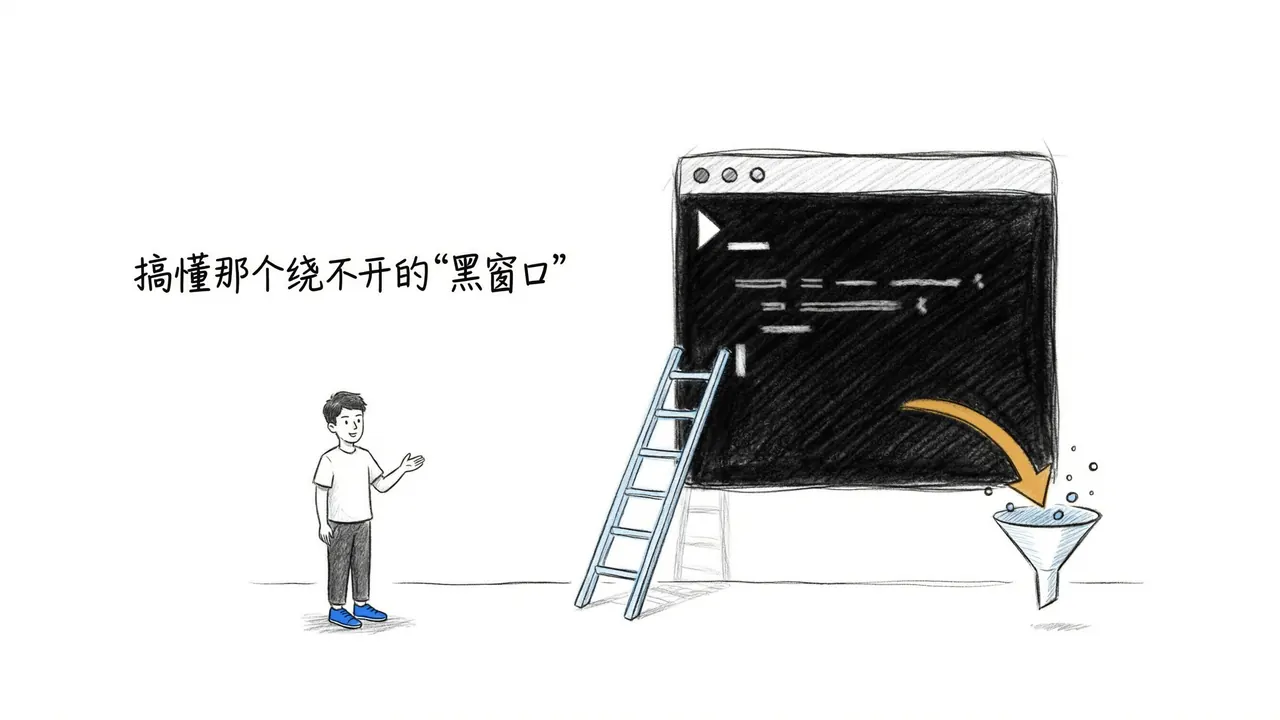
你有没有这样的经历:使用 AI 编程工具生成了一个项目,AI 提示你在终端里运行特定命令来启动项目。然而,当你面对电脑上那个黑乎乎的窗口,看着光标一闪一闪,却完全不知道该做什么时,那种无助感油然而生。
这个“黑窗口”就是终端(Terminal)。它是你在进行 AI 编程时无法绕开的核心工具。本文将带你从本质理解终端,消除对它的恐惧,并掌握新手必备的操作技巧。
`` 是摘要与正文的分隔标记,请保留。终端的本质:你和电脑之间的“对讲机”
简单来说,终端是你与电脑操作系统对话的入口。
在图形界面中,我们通过点击按钮和菜单来操作电脑;而在终端中,我们通过输入文本来下达指令。你在终端里敲下一行字,电脑就执行一个对应的任务。例如:
- 输入
node app.js,电脑就会启动 Node.js 环境并运行app.js文件。 - 输入
ls,电脑就会列出当前文件夹内的所有内容。
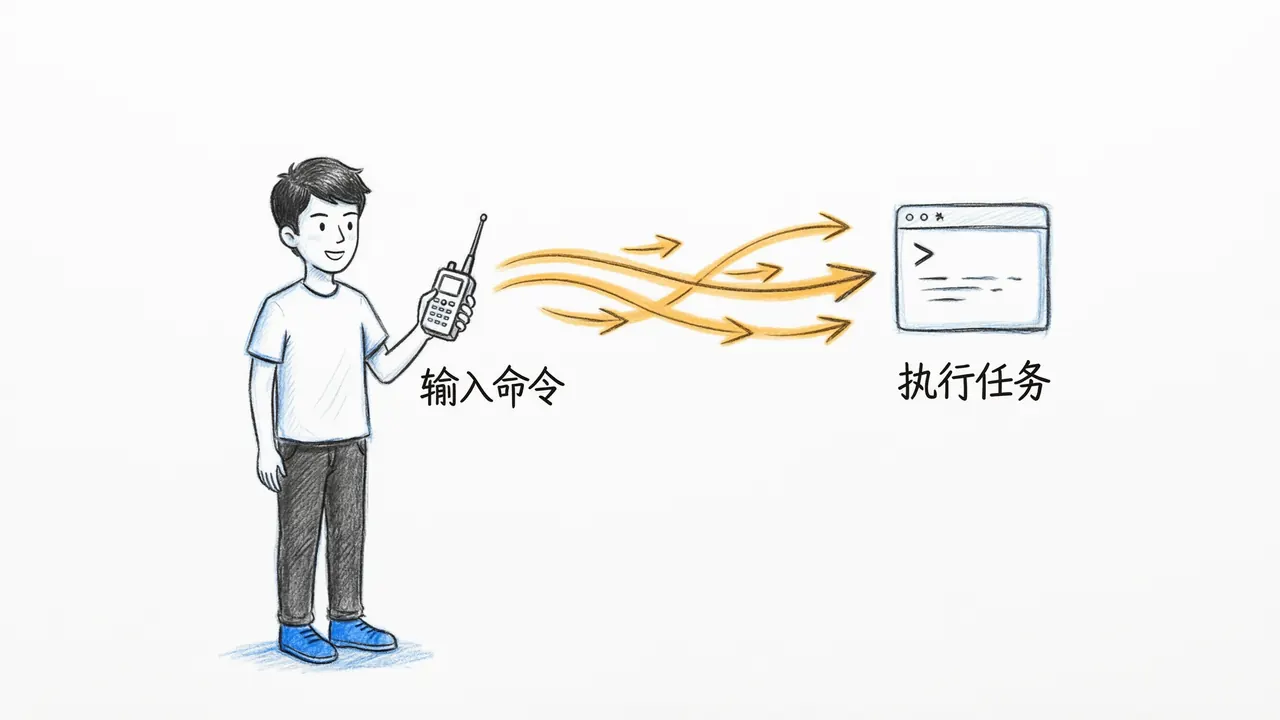
很多新手第一次接触终端时,会觉得它非常底层且可怕:黑底白字,没有按钮,没有菜单,全靠打字。但如果换个角度思考,其实终端就是你和电脑之间的一条对讲机——你说话(输入命令),它做事(执行任务),逻辑非常简单直接。
新手在终端中容易“迷路”的三个原因
尽管终端逻辑简单,但新手往往容易感到困惑,主要原因有以下三点:
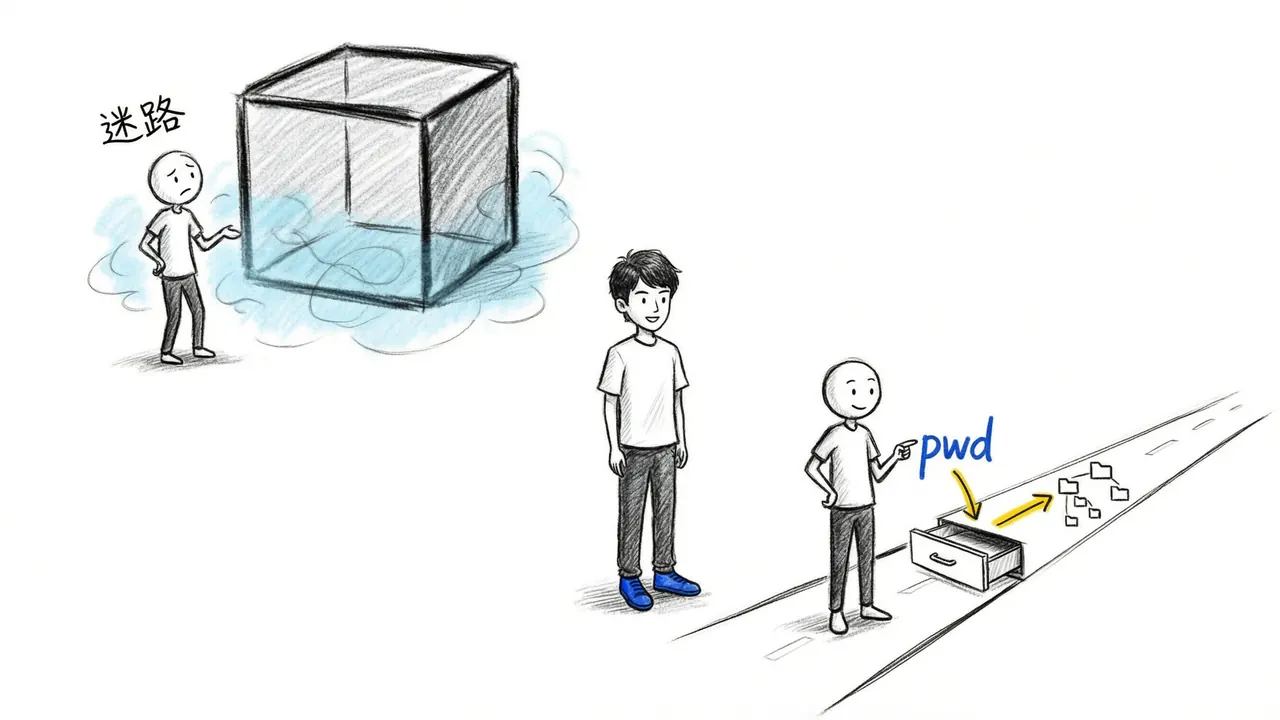
1. 不知道当前身处哪个文件夹
终端永远有一个当前工作目录(Current Working Directory)。你输入的命令默认都是针对这个目录进行操作的。
与图形化的文件夹窗口不同,终端不会直观地显示“我现在在桌面”或“我现在在文档”。你看到的通常只是一行提示符。因此,新手最容易犯的错误是:自以为在项目文件夹里,实际上却在其他目录,导致项目无法运行。
解决办法:
输入 pwd(Print Working Directory)命令,终端会立即告诉你当前所在的具体路径。
2. 不知道命令的来源
终端中的命令主要分为两类:
- 系统自带命令:如
ls(列出文件)、cd(切换目录)、pwd(显示路径)。这些命令通常在任何终端环境中都可用。 - 软件安装后获得的命令:如
node、git、npm。这些命令依赖于你是否安装了相应的软件。
如果你输入 node 后提示 Command not found,这通常不是命令拼写错误,而是意味着你还没有安装 Node.js 环境。
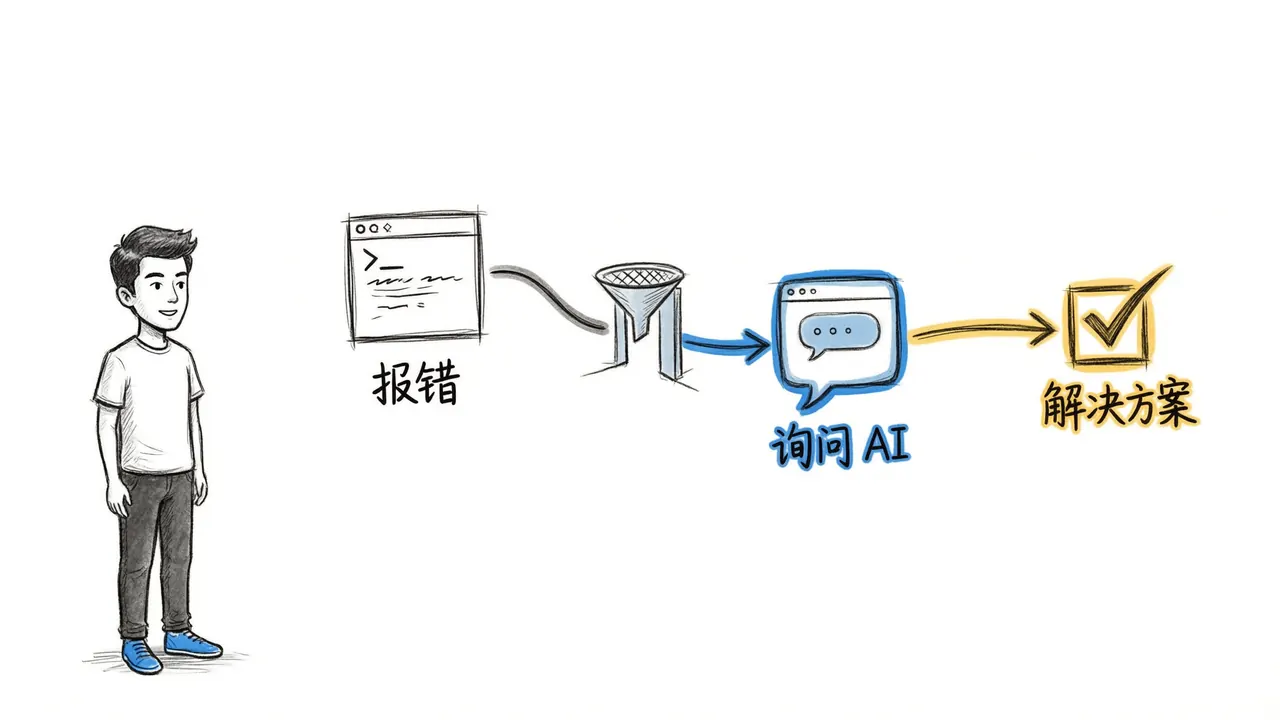
3. 遇到问题不知道问谁
面对报错或不懂的命令,新手往往不知所措。其实,你不需要死记硬背几百个命令。遇到不懂的报错或提示,直接询问 AI 即可。AI 能迅速解释错误含义并提供解决方案。
AI 编程时代,只需掌握四个核心操作
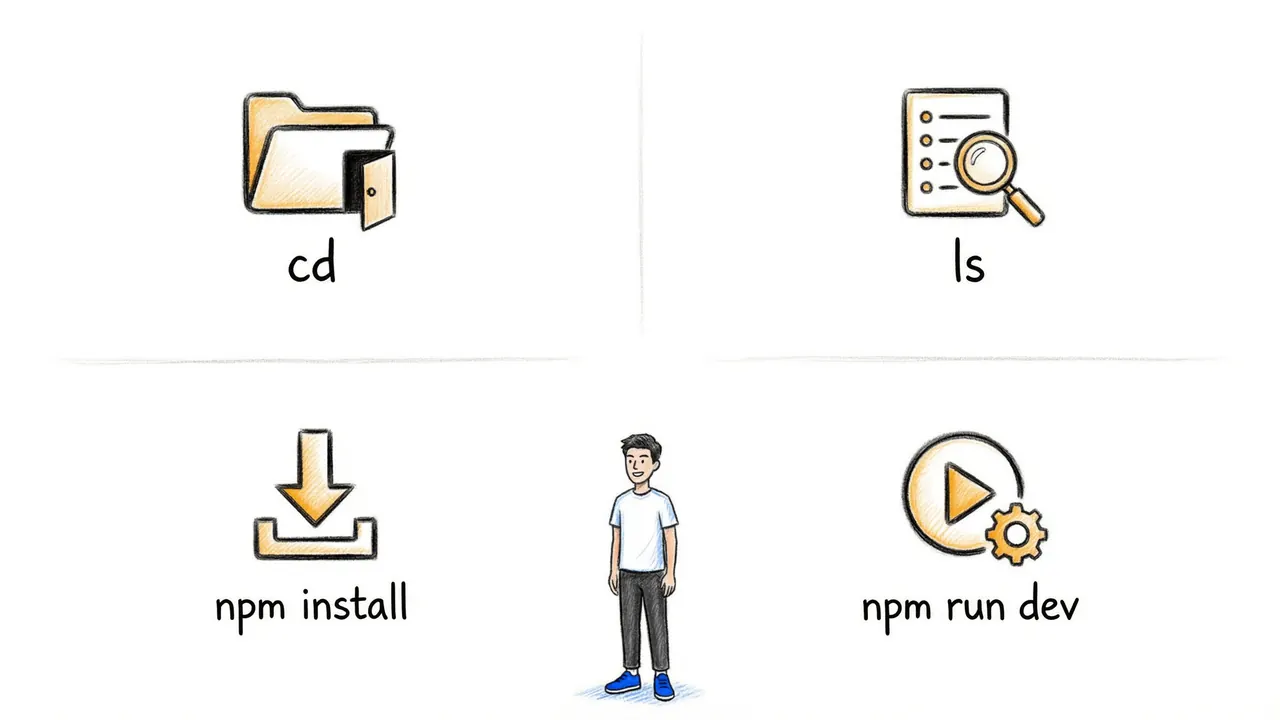
在日常使用 AI 进行编程时,你不需要成为命令行专家。只需熟练掌握以下四个基础操作,就能应对绝大多数场景:
cd(Change Directory):进入指定目录。ls(List):查看当前目录下的文件和文件夹。npm install:安装项目所需的依赖包。npm run dev:启动开发服务器或项目。
总结
终端并非什么高深的黑科技,它只是你与电脑沟通的高效工具。
- 用
pwd确认你的位置。 - 用 AI 解决你的疑惑。
只要记住这两个原则,你就能轻松驾驭那个“黑窗口”,让 AI 编程之旅更加顺畅。