图片路径对了还404?前端资源加载避坑指南
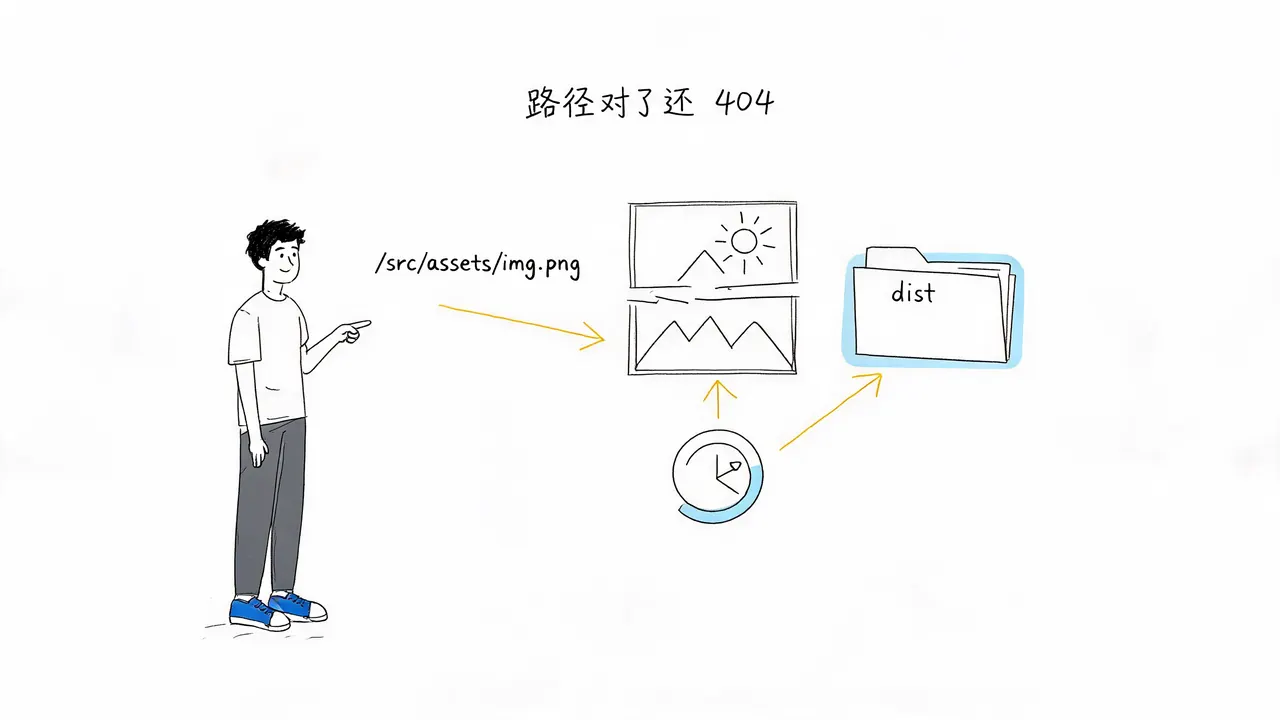
图片路径写了没错,部署后却显示“图裂了”?
在前端开发中,新手几乎都会踩过一个坑:本地开发时图片显示正常,但项目构建并部署到服务器后,图片却加载失败,直接报出 404 Not Found 错误。
明明路径写得“没错”,为什么浏览器就是找不到文件?其实,图片加载不出来,核心原因通常归结为两点:路径是否正确以及文件是否真实存在。
本文将深入解析导致这一问题的常见场景,帮助你彻底理清图片从哪来、浏览器为何找不到。
1. 本地与生产环境的路径差异
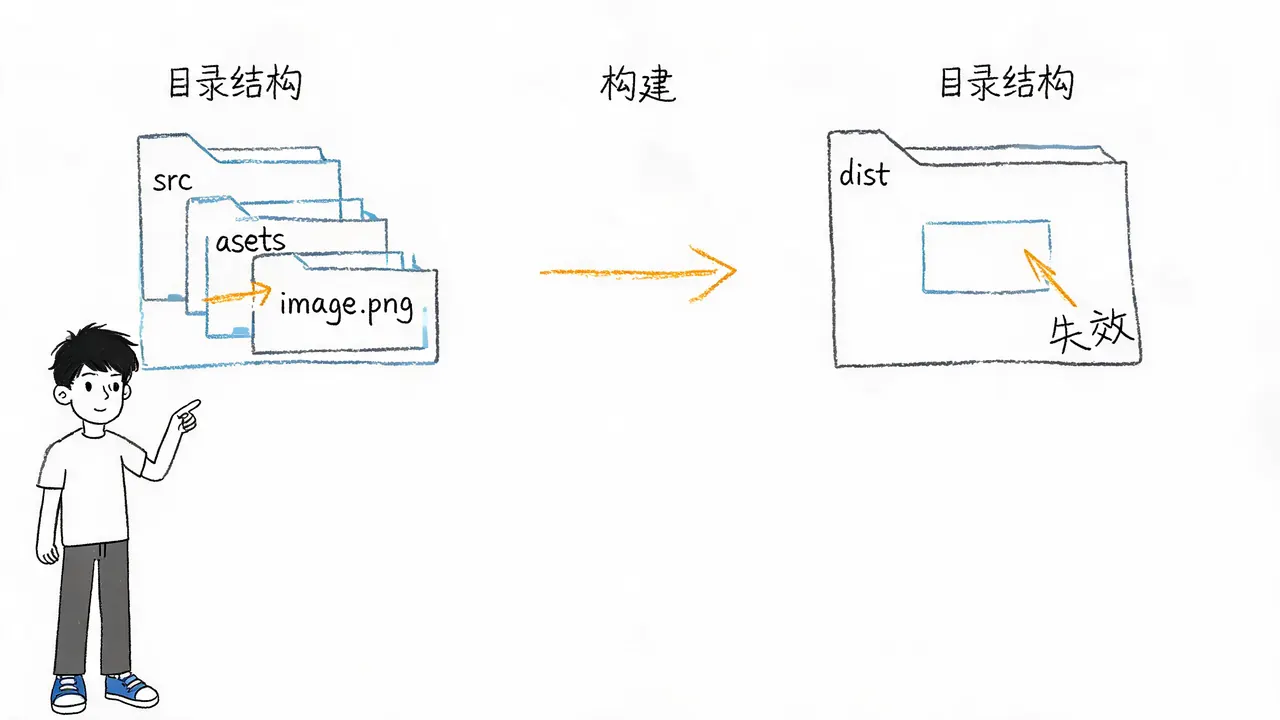
在本地开发环境中,我们往往直接使用相对路径或绝对路径引用图片,例如 Amiga logo.png。此时,由于开发服务器(Dev Server)通常直接映射源码目录,图片可以正常访问。
然而,一旦项目进入**构建(Build)**阶段,目录结构会发生显著变化。构建工具会将源码重新打包、压缩并输出到新的目录中。原本在本地有效的路径,在构建后的生产环境中可能已经失效。因此,不能简单地将本地路径直接复制到生产环境配置中。
2. 放错目录:Public 与 src 的区别
大多数现代前端框架(如 React、Vue 等)对静态资源的管理有严格区分,图片放置的位置直接决定了其引用方式:
-
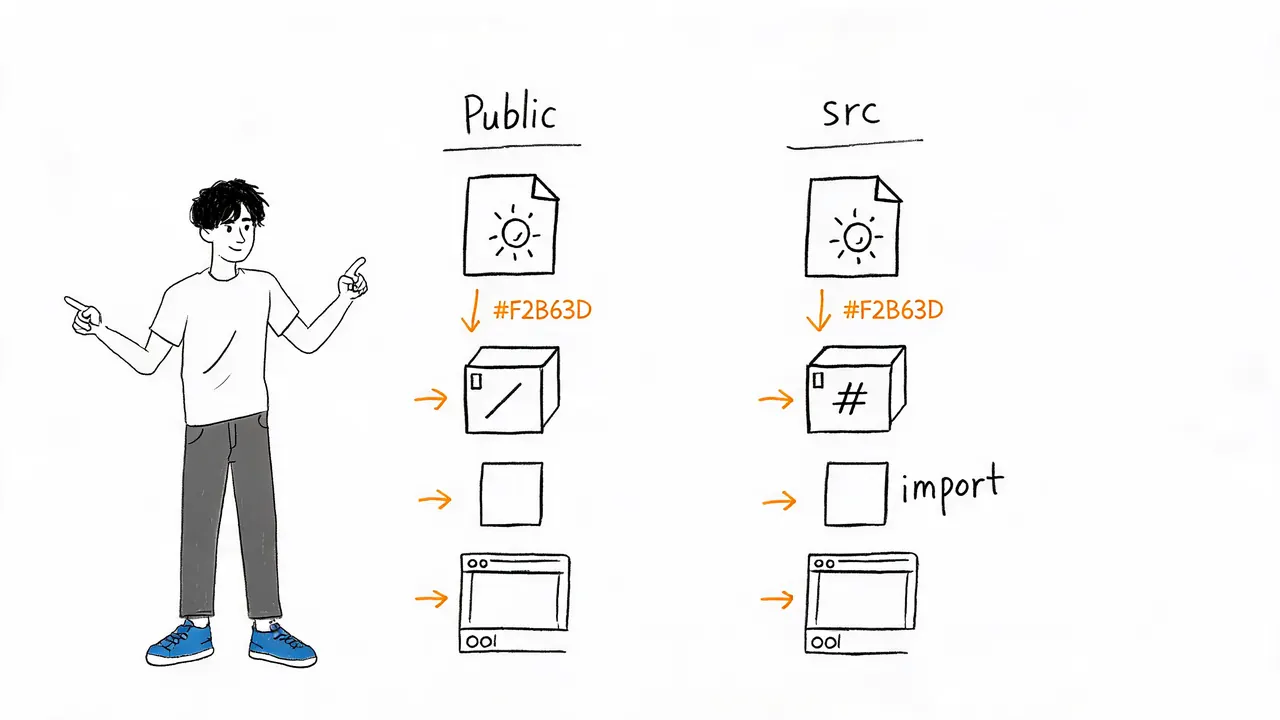
Public 目录:
- 行为:放置在
public文件夹中的图片,在构建时会原样复制到输出目录的根目录下。 - 引用方式:可以直接通过根路径访问,例如
<img src="/logo.png" />。 - 适用场景:不需要经过构建工具处理、路径固定的静态资源。
- 行为:放置在
-
src 目录:
- 行为:放置在
src文件夹中的图片,必须通过 import 或模块引入的方式加载。构建工具(如 Webpack、Vite)会处理这些资源,生成带有哈希值的文件名或特定的 URL。 - 引用方式:
import logo from './logo.png';然后在组件中使用变量。 - 风险:如果将本应放在
public的图片误放在src中且未正确引入,或者反之,打包后构建工具可能无法正确解析路径,导致资源丢失。
- 行为:放置在
3. 检查构建产物:文件是否真的打包进去了?
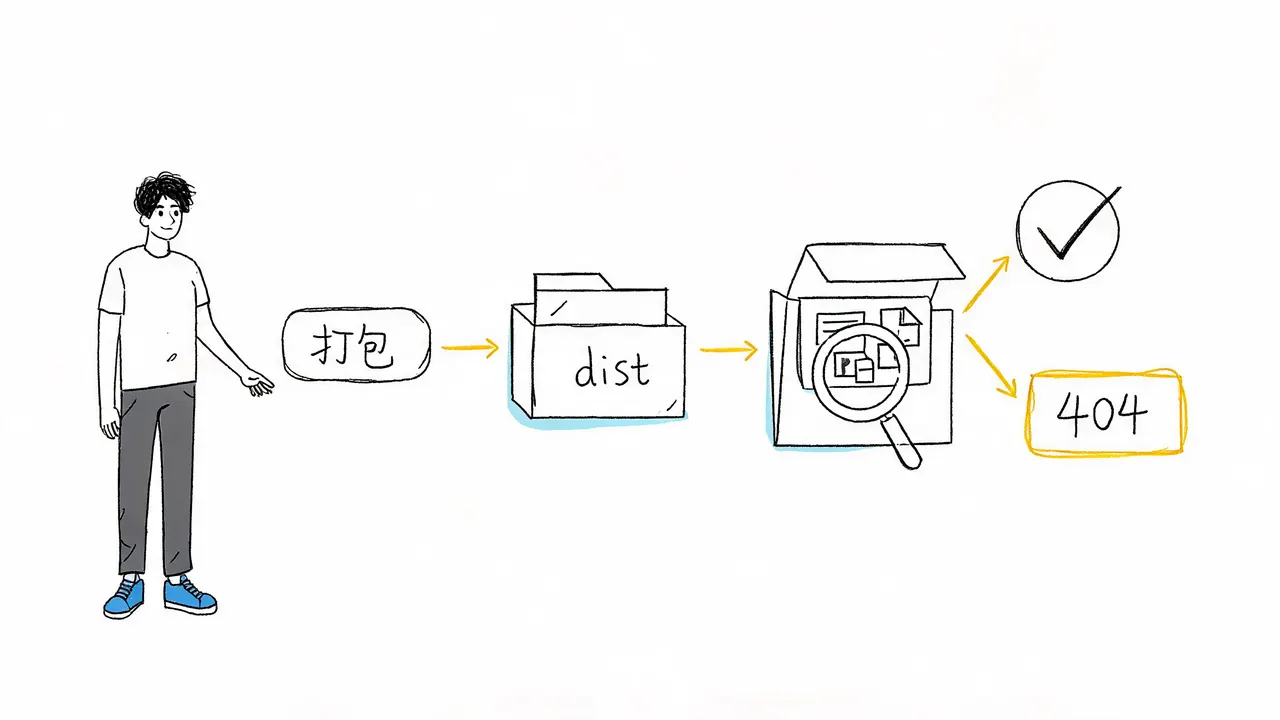
路径配置正确,但文件本身可能并未被打包进最终产物。这是一个极易被忽略的检查步骤。
以 Vite 为例,运行 npm run build 后,请检查生成的 dist 文件夹:
- 进入
dist目录。 - 查找对应的图片文件是否存在。
- 如果图片文件根本不在
dist中,说明构建工具没有将其纳入打包范围。
结论:如果文件没有被打包进去,无论你在代码中如何配置路径,浏览器都无法找到该文件,必然报 404 错误。
4. 缓存陷阱:浏览器与 CDN
有时候,图片路径和文件本身都没有问题,但浏览器依然显示旧图或报错,这通常是缓存在作祟。
-
浏览器缓存:
- 当你更新了图片文件但文件名未变时,浏览器可能仍从本地缓存中读取旧文件。
- 解决方法:尝试强制刷新(Ctrl + F5 或 Cmd + Shift + R),或清除浏览器缓存。
-
CDN 缓存:
- 如果项目部署在 CDN 上,CDN 节点会有缓存周期。即使源站文件已更新,CDN 节点可能仍返回旧的缓存内容。
- 解决方法:检查 CDN 配置,手动刷新缓存或等待缓存过期。注意,CDN 缓存更新并非实时生效,需预留一定时间。
总结:排查 404 的标准流程
当遇到“路径对了还 404”的问题时,建议按以下顺序排查:
- 确认文件存在:检查构建产物目录(如
dist),确认图片文件是否被成功打包。 - 检查引用方式:确认图片是放在
public还是src,并采用对应的引用方式(直接路径 vs import)。 - 验证路径逻辑:确保构建后的路径映射正确,没有因目录结构变化导致的路径失效。
- 清除缓存:强制刷新浏览器,并检查 CDN 缓存状态。
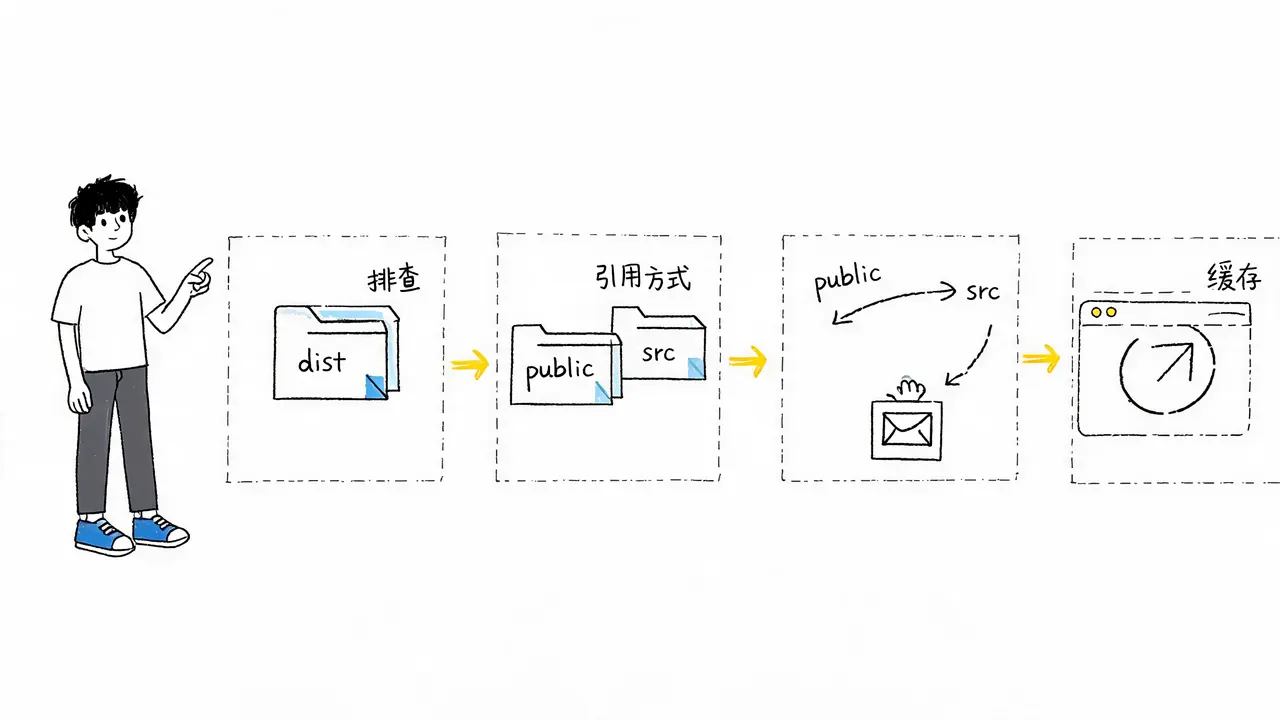
通过系统化地排查以上环节,你可以快速定位并解决前端图片加载失败的问题。